 Bluefoot Diary
So drucken Sie Notenzeilenpapier: A4-, Letter- und Klavierflügel-Notenzeilen
Wählen Sie das Papierformat und die Notenzeilenart, passen Sie den Abstand und die Notenzeilenanzahl an und laden Sie dann ein PDF herunter. Passen Sie die Papier- und Skalierungseinstellungen des Druckers an die Datei an, sodass der ausgewählte Zeilenabstand auch beim Drucken erhalten bleibt.
Wählen Sie einen Notensystemtyp und ein Papierformat
Öffnen Sie die Personalpapiergenerator. Wählen Sie A4 für A4-Blätter. Wenn Sie „Letter“ verwenden, wählen Sie „Letter“ sowohl im Generator- als auch im Druckdialog.
| Was Sie schreiben | Personaloption |
|---|---|
| Eine Melodie- oder Notenleseübung | Einzelne Notensysteme für Diskant oder Bass |
| Eine zweihändige Klavierpassage | Notensysteme für Klavierflügel |
| Der Schlüssel Ihrer Wahl | Kein Schlüssel |
A4 misst 210 × 297 mm; Der Buchstabe misst 215,9 × 279,4 mm. Sie sind unterschiedlich groß. Durch das Mischen kann eine automatische Skalierung in der Drucksoftware ausgelöst werden.
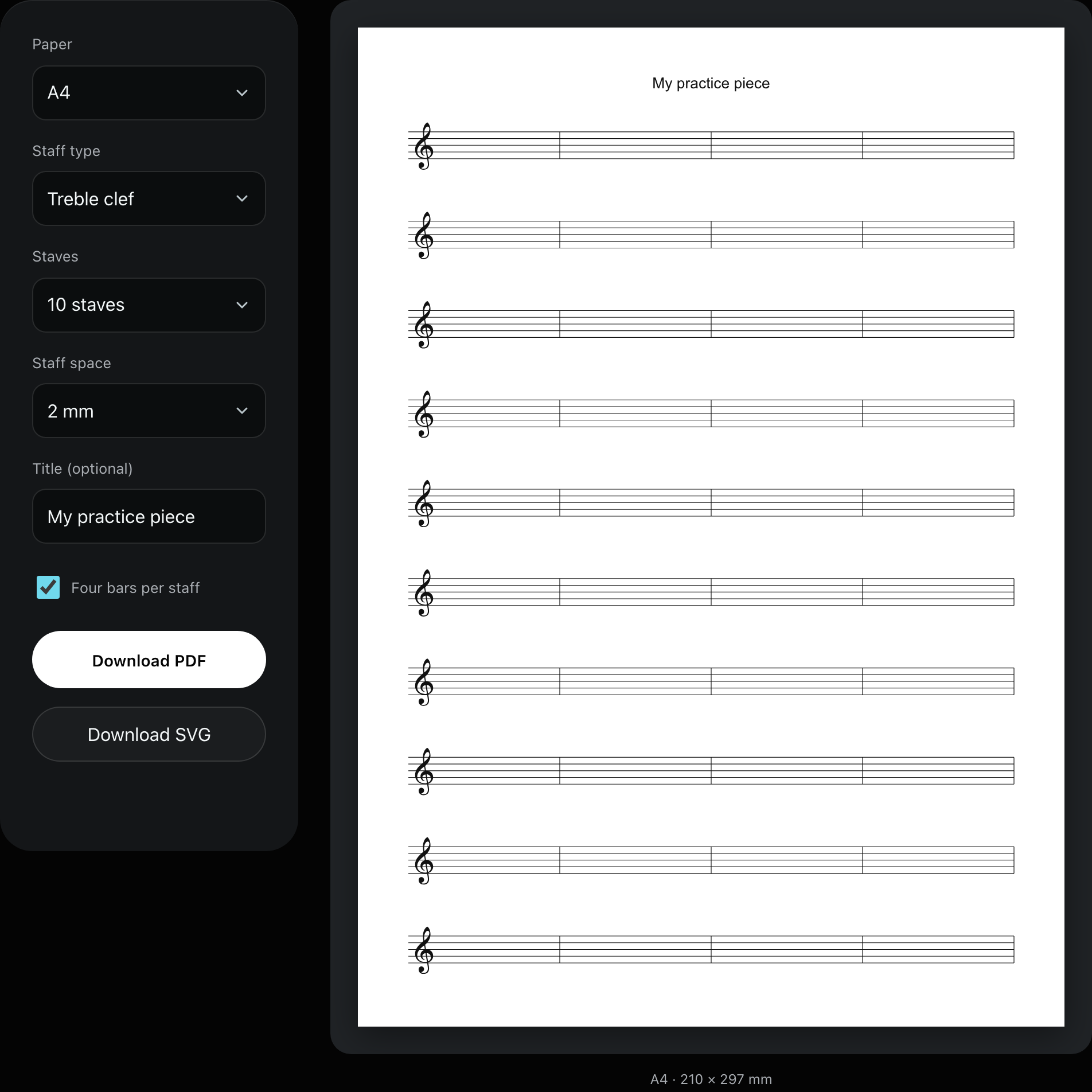
Lassen Sie genügend Platz für die Handschrift
Der Zeilenabstand ist der Abstand zwischen benachbarten Notenzeilenlinien, nicht die Höhe der gesamten Notenzeile. Fünf Zeilen enthalten vier Lücken: Bei einem Abstand von 2 mm beträgt der Abstand von der oberen zur unteren Zeile 8 mm; Bei einem Abstand von 2,5 mm sind es 10 mm.
Für größere handgeschriebene Noten oder Hilfslinien wähle 2,5 mm Linienabstand und weniger Notensysteme. Einzelne Notensysteme erlauben 3–14 Systeme, bei 2,5 mm höchstens 12. Klavierlayouts erlauben 3–6 Doppelsysteme.
Verwenden Sie den Titel als Datum oder Passagennamen. Die optionalen Unterteilungen in vier Takte fügen leere Taktstriche hinzu, keine Noten oder eine generierte Melodie. Überprüfen Sie in der Vorschau, ob zwischen den Notenzeilen Platz ist, insbesondere wenn Sie Liedtexte, Fingersätze oder Hilfslinien hinzufügen.
Laden Sie das PDF herunter und drucken Sie es mit 100 % aus
- Überprüfen Sie den Schlüssel, die Anzahl der Notenzeilen, den Abstand und den Titel in der Vorschau.
- Laden Sie das PDF herunter und öffnen Sie es in einem PDF-Reader.
- Passen Sie das ausgewählte Papierformat an. Wählen Sie „Originalgröße“ oder „100 %“ und drucken Sie dann eine Testseite, um die Kanten und Abstände zu überprüfen.
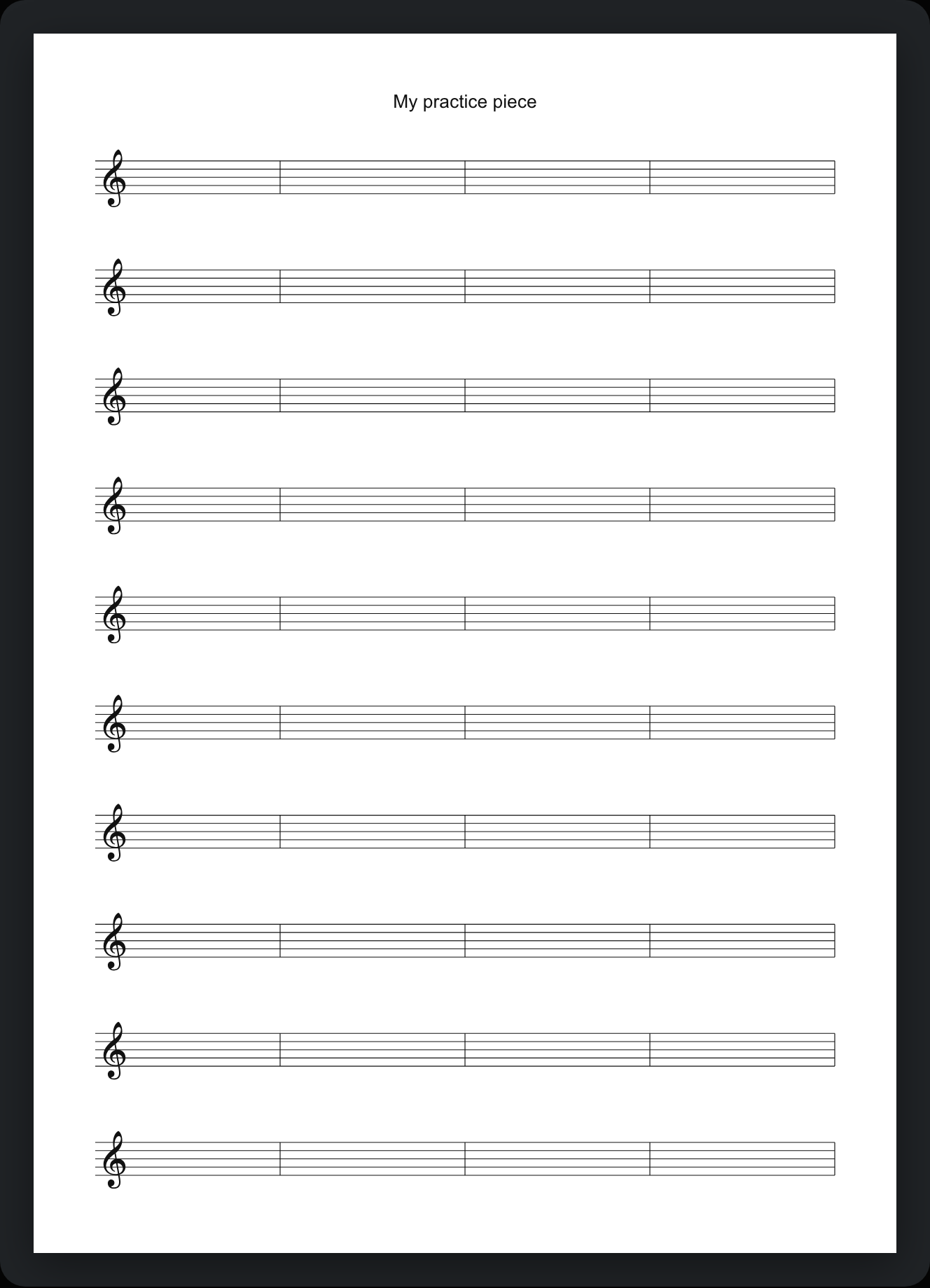
Da es sich bei der PDF-Datei um eine einseitige Vektordatei handelt, werden die Linien beim Vergrößern nicht zu einem verschwommenen Screenshot. SVG ist für die weitere Arbeit in einem Vektoreditor nützlich; PDF ist die einfachere Wahl für den normalen Druck.
Das Layout lässt etwa 15 mm Ränder übrig, die bedruckbaren Bereiche variieren jedoch je nach Drucker. Wenn die Vorschau vollständig aussieht und das Papier abgeschnitten ist, überprüfen Sie das Papierformat, die Ausrichtung und die Druckerränder.
Korrigieren Sie eine verkleinerte Seite oder überfüllte Notenzeilen
Die ganze Seite ist kleiner: Überprüfen Sie, ob „An Seite anpassen“ oder ob eine A4-Datei auf Letter-Papier gedruckt wird. Korrigieren Sie die Papierauswahl, bevor Sie den Maßstab ändern.
Kein Platz für Fingersätze oder Hilfslinien: Reduzieren Sie die Personalanzahl. Erhöhen Sie den Zeilenabstand, wenn Sie auch eine größere Notenzeile benötigen. Durch das Vergrößern der gesamten Seite können nützliche Ränder entfernt werden.
Schreiben Sie verpasste Notizen aus Übung zum Lesen von Notizenoder kopieren verschiedene Akkordumkehrungen um zu vergleichen, wie die gleichen Tonhöhen auf einem Notensystem sitzen.
Häufige Fragen
Kann ich Notizen auf der Webseite eingeben?
Nein. Das Tool erstellt leere Notenzeilen mit optionalen Taktstrichen; Es ist kein Notationseditor. Schreiben Sie auf das ausgedruckte Blatt oder übertragen Sie die SVG-Datei in einen geeigneten Editor.
Warum sind bei größeren Abständen weniger Notenzeilen verfügbar?
Die Seitenhöhe ist fest. Größere Notenzeilenabstände nehmen mehr Platz in Anspruch, so dass bei weniger Notenzeilen ein nützlicher Handschriftraum zwischen ihnen verbleibt.